Cursor 配置
在 Cursor 编辑器中使用 Claude 系列模型时需要进行一项特殊配置。由于 Cursor 内部存在协议强映射机制,直接使用包含 claude 字段的模型 ID 会导致协议不兼容报错,需要通过模型别名的方式规避。
核心原理:为什么要改名
- 问题现象:当 Cursor 检测到模型 ID 中包含
claude字符串时(例如claude-3.5-sonnet),它会强制使用 Anthropic 原生协议发送请求。 - 兼容性冲突:Modelink 服务接口基于 OpenAI 兼容协议(Standard OpenAI Format)。
- 解决方案:Modelink 在服务端预设了特殊的模型别名(Alias)。在 Cursor 中填入这些不带
claude字样的别名,Cursor 会将其视为 OpenAI 模型,从而正确发送请求。
模型 ID 映射表
请在 Cursor 中添加下列右侧的自定义模型 ID。
| 原模型 | 配置 ID(请填入 Cursor) |
|---|---|
| claude-4.8-opus | qn-co-4.8 |
| claude-4.7-opus | qn-co-4.7 |
| claude-4.6-opus | qn-co-4.6 |
| claude-4.5-opus | qn-co-4.5 |
| claude-4.5-sonnet | qn-cs-4.5 |
| claude-4.5-haiku | qn-ch-4.5 |
助记说明:
co= Claude Opus,cs= Claude Sonnet,ch= Claude Haiku。
配置步骤
第一步:打开设置面板
- 启动 Cursor。
- 点击右上角的齿轮图标(Settings),或使用快捷键:
- macOS:
Cmd + Shift + J - Windows:
Ctrl + Shift + J
- macOS:
第二步:配置 API 地址与密钥
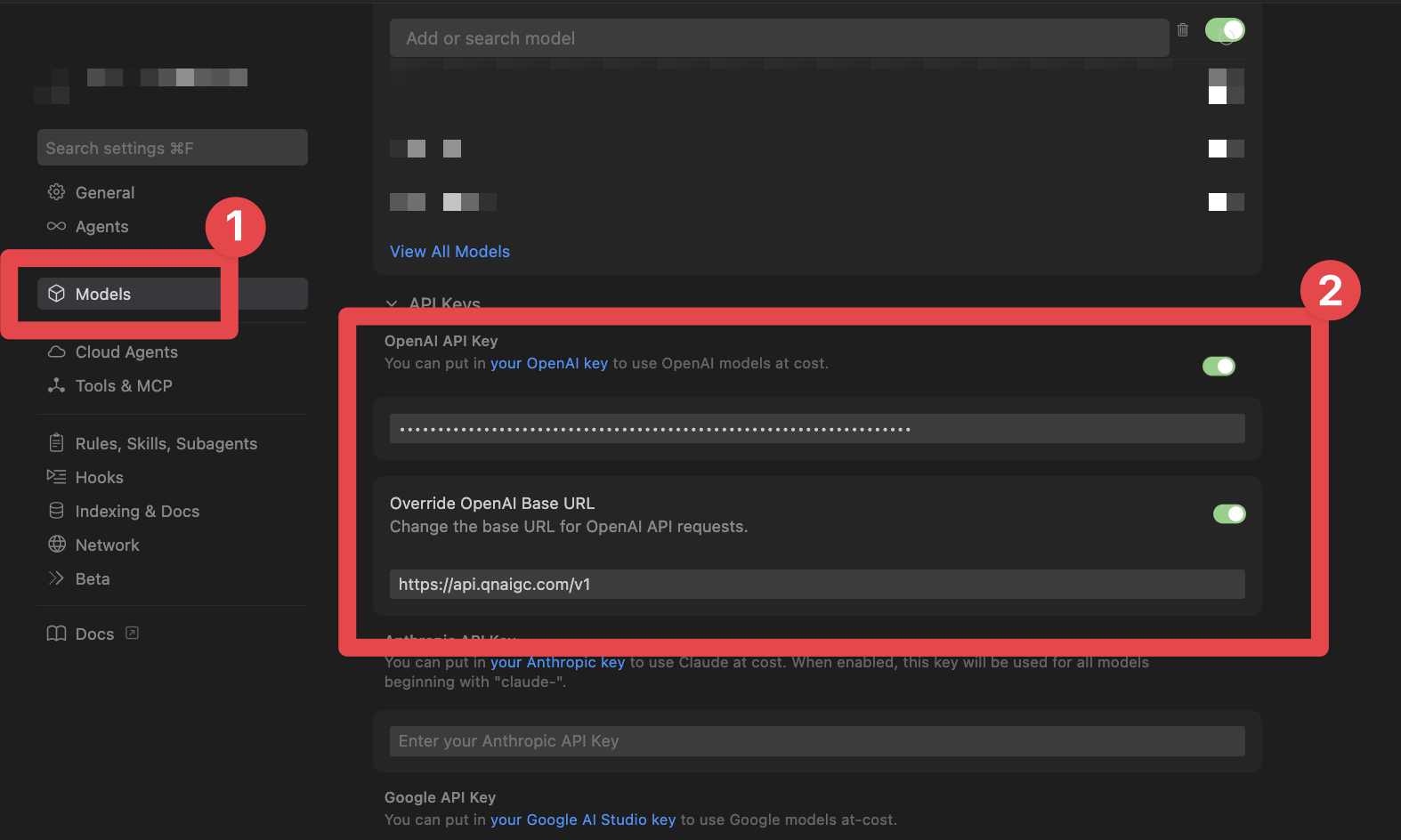
- 在左侧菜单选择 Models。
- 找到 OpenAI API Key 区域。
- 点击 Override OpenAI Base URL(必须开启 OpenAI 选项)。
- Base URL:填入接口地址,中国大陆
https://api.qnaigc.com/v1,海外https://api.modelink.ai/v1。 - API Key:填入你的
sk-xxxx密钥。
第三步:添加自定义模型(关键步骤)
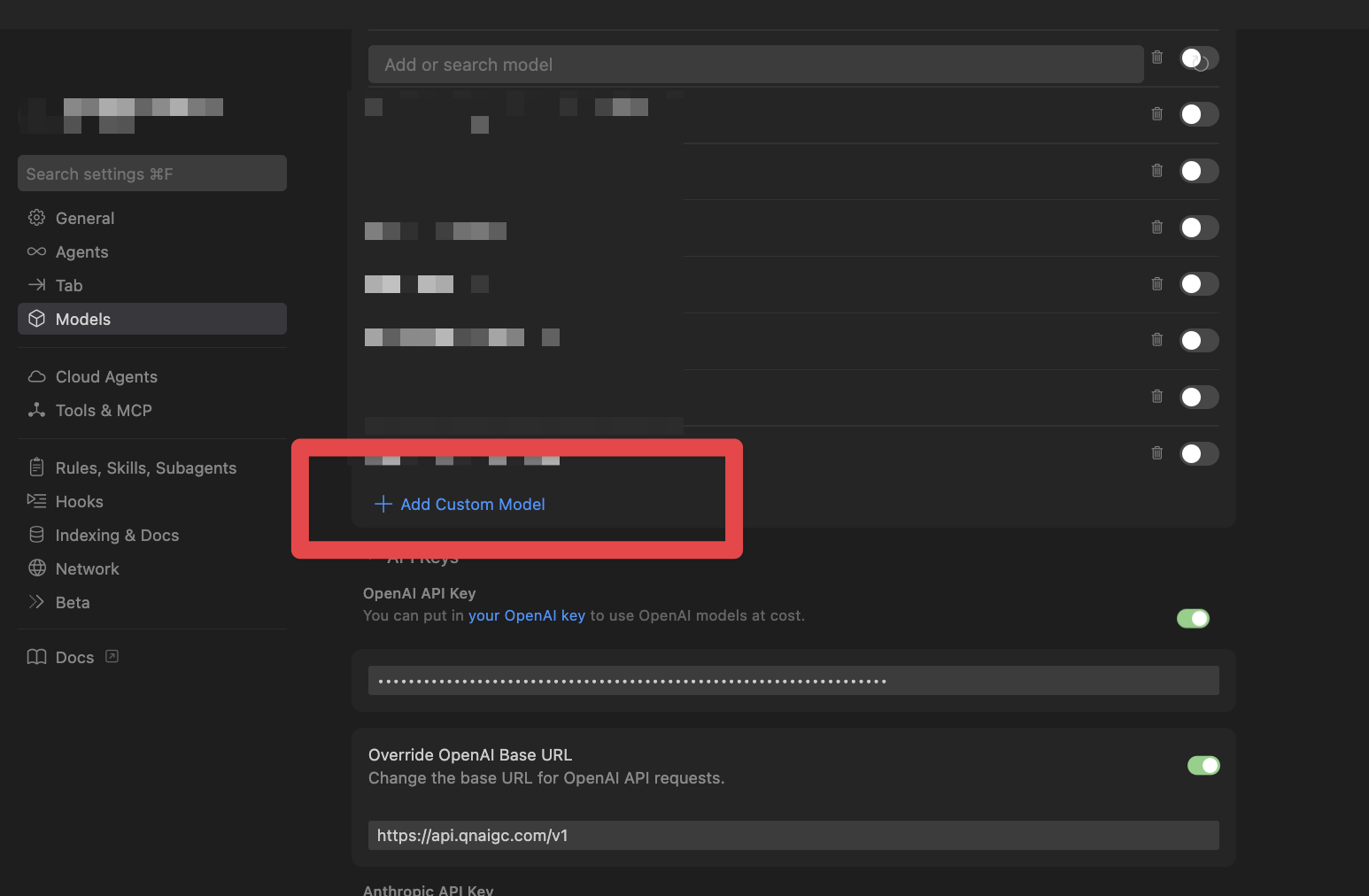
- 在 Model names 列表中,点击下方的 + Add model 按钮。
- 依次将上方映射表中的配置 ID 填入(例如输入
qn-cs-4.5并回车添加)。 - 重要操作:
- 勾选刚刚添加的
qn-开头的模型。 - 取消勾选所有系统自带的
claude-开头的模型(如claude-4.5-sonnet)。 - 原因:系统自带的模型 ID 会强制走错误的协议,导致连接失败。
- 勾选刚刚添加的
验证连接
- 按
Cmd/Ctrl + I打开 Composer,或Cmd/Ctrl + L打开聊天窗口。 - 在模型选择下拉框中选择
qn-cs-4.5。 - 输入简单的问候语(如「你好」)。
- 如果 AI 正常回复,即表示配置成功。
'%3e%3cpath%20d='M44.867217,0.0054376148%20C130.715579,1.00591567%20200,70.9091172%20200,156.994562%20L199.986321,155.127494%20C199.384888,180.009127%20179.026368,199.994562%20154,199.994562%20L46,199.994562%20C20.5949015,199.994562%200,179.399661%200,153.994562%20L0,45.9945624%20C0,21.0975659%2019.7793434,0.820282524%2044.4815926,0.0191499894%20Z'%20fill='%2300D492'%3e%3c/path%3e%3cpath%20d='M123.867217,0.0054376148%20C209.715579,1.00591567%20279,70.9091172%20279,156.994562%20L278.986321,155.127494%20C278.384888,180.009127%20258.026368,199.994562%20233,199.994562%20L125,199.994562%20C99.5949015,199.994562%2079,179.399661%2079,153.994562%20L79,45.9945624%20C79,21.0975659%2098.7793434,0.820282524%20123.481593,0.0191499894%20Z'%20id='clarify-right'%20fill-opacity='0.6'%20fill='%2300F6C9'%20transform='translate(179,%20100)%20rotate(-90)%20translate(-179,%20-100)'%3e%3c/path%3e%3cpath%20d='M199.979267,154.416906%20L199.984438,155.157125%20L199.962366,155.872459%20C198.977251,180.406837%20178.776104,199.994562%20154,199.994562%20L124.372438,199.994125%20L124.249053,199.994081%20C99.6939678,199.603921%2079.8122712,179.973634%2079.01915,155.518407%20L79.0054376,155.132783%20C79.5830823,105.566626%20103.129768,61.5221348%20139.498462,33.1463428%20C175.69419,61.3871018%20199.186123,105.143863%20199.979267,154.416906%20Z'%20id='形状结合'%20fill='%2300F692'%3e%3c/path%3e%3c/g%3e%3c/g%3e%3c/svg%3e)